快连专注于为用户提供高效、稳定的网络连接解决方案。通过自研的数据传输协议与全球化节点布局,有效降低跨网访问延迟,保障数据传输安全,适用于远程办公、资料同步及在线娱乐等多种场景。
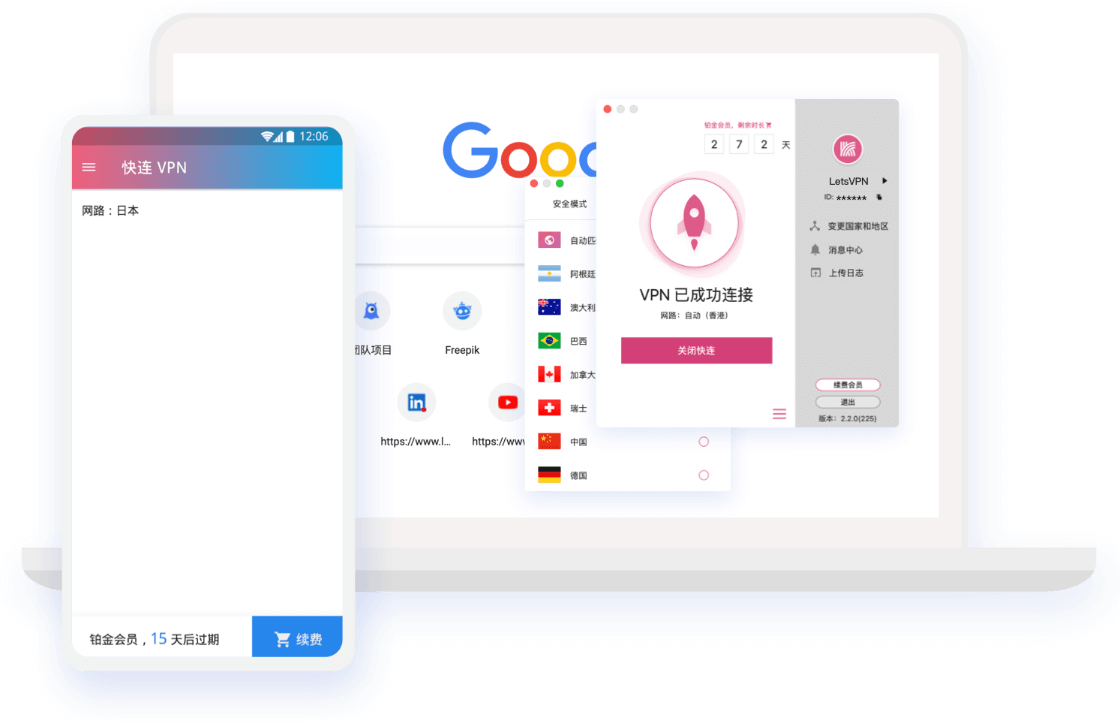
系统实时分析网络链路质量,自动规划最优数据传输路径,显著减少网络拥塞造成的延迟与丢包。
采用工业级加密标准对传输通道进行保护,确保您的个人隐私与商业数据在传输过程中不被窃取。
服务器资源遍布全球主要区域,无论身处何地,都能找到低延迟的接入点,实现本地般的流畅体验。
极简的交互设计,无需复杂配置,智能匹配最佳线路,即点即连,轻松上手。
一个账号即可在Windows、macOS、Android及iOS设备间无缝切换,满足移动办公与居家娱乐需求。
专业技术团队7x24小时监测网络健康状态,快速响应线路波动,保障服务持续稳定在线。
选择对应平台下载安装,即刻开启极速网络之旅
为了确保Windows用户能够顺利使用快连服务,我们提供了详细的安装指引。本程序完全兼容Windows 10及Windows 11操作系统。
第一步: 点击下载按钮获取最新版Windows安装包(.exe文件)。
第二步: 右键点击下载的文件,选择“以管理员身份运行”,以确保拥有足够的系统权限。
第三步: 按照安装向导的提示,选择目标文件夹(建议保持默认),点击“立即安装”等待进度条完成。
首次运行时,若系统防火墙或安全软件弹出拦截提示,请务必选择“允许访问”或“添加信任”,以保证网络连接功能的正常运行。
快连针对Mac设备进行了深度优化,完美支持Intel芯片及Apple Silicon (M1/M2/M3) 系列芯片。
如果系统提示“无法打开,因为无法验证开发者”,请前往“系统设置” > “隐私与安全性”,在安全性区域点击“仍要打开”,并输入开机密码进行授权。
安卓系统的电池优化策略可能会导致后台网络服务中断,正确的设置可以保障连接的稳定性。
下载Android版本的APK文件。如果浏览器提示“禁止安装未知来源应用”,请在设置中允许该浏览器安装应用,或在文件管理器中点击安装。
为了防止应用在后台被系统查杀,建议进入手机的“电池管理”或“应用启动管理”,找到快连应用,将其设置为“无限制”或手动管理(允许后台运行),并锁定后台任务。
iPhone和iPad用户在使用前,必须正确安装网络配置文件,这是iOS系统的安全规范要求。
点击iOS下载按钮,根据页面指引跳转至App Store或TestFlight进行下载安装。
首次点击“连接”按钮时,系统会弹出“想要添加VPN配置”的提示框。请务必点击“允许”,并验证面容ID或指纹密码。这是建立安全加密通道的必要步骤。
合理选择代理模式,可以在保障访问速度的同时,节省不必要的流量消耗。
系统自动识别访问目标。访问国内网站时直接直连,不占用加速通道;访问海外资源时自动介入加速。这是最省心、最高效的日常使用模式。
强制将本机所有网络流量通过加速通道转发。适用于某些无法被智能规则识别的特殊软件或极其严格的网络环境。注意:开启此模式后,访问国内网站速度可能会变慢。
快连内置了实时测速工具,帮助用户在众多服务器中筛选出当前网络环境下响应最快的节点。
进入服务器列表页,点击右上角的“刷新”或“测速”图标,系统将自动检测所有可用节点的延迟(Ping值)。
绿色 (<60ms): 极速状态,适合在线游戏、视频会议等低延迟场景。
黄色 (60-150ms): 良好状态,适合网页浏览、视频观看。
红色 (>200ms): 网络较差,建议更换其他线路。
为了满足现代用户多设备使用的需求,快连支持单账号在多个终端上同时登录使用。
标准会员账号通常支持2-3台设备同时在线连接。当登录设备数量超过限制时,系统会自动将最早登录的设备踢下线。您可以在个人中心查看已绑定的设备列表。
请勿将账号分享给他人使用。多人共享不仅会影响您的连接速度,还可能因IP频繁变动触发风控机制,导致账号被临时冻结。
针对对延迟极其敏感的竞技类游戏,我们建议进行以下设置以获得最佳游戏体验。
遵循物理距离最近原则。例如,游玩亚服游戏,建议优先连接香港、日本或新加坡节点,而非美国节点,以缩短数据传输路径。
建议在设置中开启“游戏模式”或“UDP加速”。该模式针对游戏数据包的小包高频特性进行了专门优化,能有效减少丢包和跳Ping现象。
在进行设计素材、视频工程文件等大数据量跨网传输时,带宽的利用率至关重要。
优先选择负载率(Load)较低的节点,避免高峰期拥堵。建议电脑使用有线网络连接,相比WiFi,有线连接能提供更稳定的带宽吞吐能力。
快连严格执行零日志政策,不记录用户的传输内容。在公共办公网络下使用,能有效防止局域网内的数据嗅探,保护商业机密安全。
如果在点击连接后长时间转圈或提示失败,通常由本地网络环境或系统时间设置引起。